
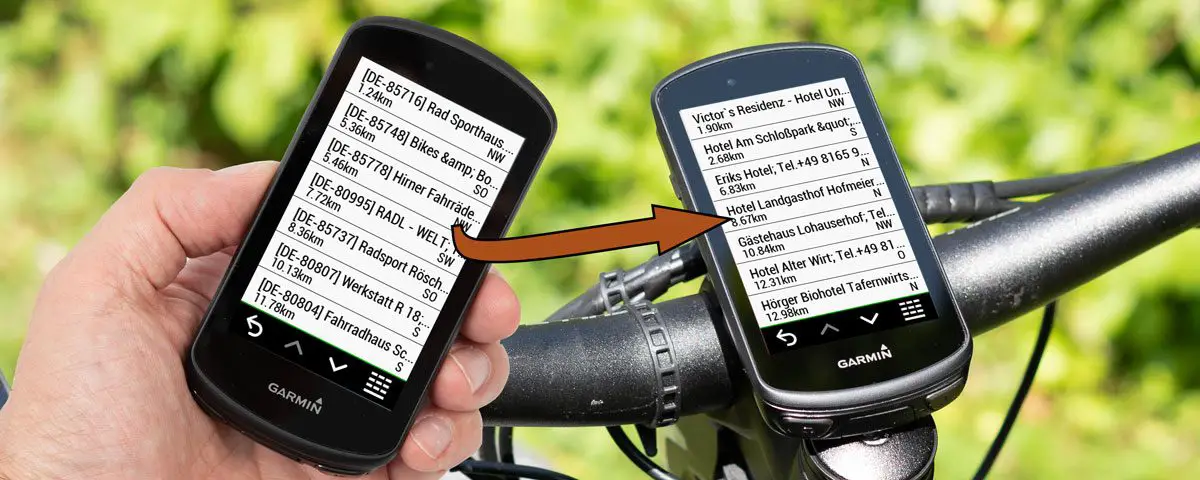
Eigene POI Sammlungen in Garmin GPS Geräten nutzen.
Fertige Sonderziele lade ich mir gerne als CSV-Datei kostenlos aus der POI-Sammlung von pocketnavigation herunter.
Dort werden allerdings die einzelnen Sonderziele mit einem vorangestellten Block aus Länderkennung und Postleitzahl dargestellt. Damit steht weniger Platz für den eigentlichen Namen zur Verfügung.
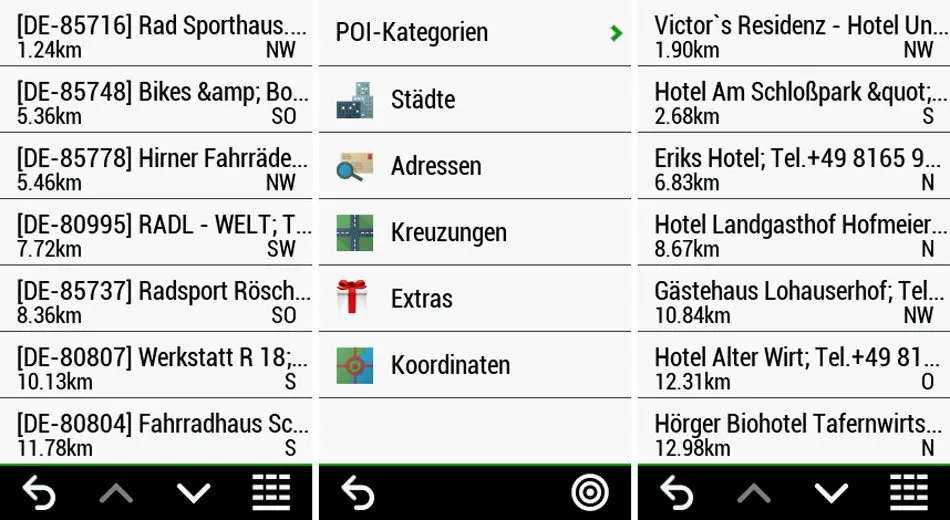
In diesem Ratgeber zeige ich dir, wie du mit Hilfe vom Notepad++ Editor die heruntergeladene CSV Datei so veränderst, dass nur der Name vom Point of Interest im Garmin angezeigt wird.
Notepad++ Editor
Ich arbeite bei solchen Aufgaben gerne mit dem Open-Source Editor Notepad++
Den bekommst du kostenlos zum runterladen auf der Projektseite.
CSV Datei anpassen
Die aus pocketnavigation heruntergeladene POI Sammlung musst du erst mal entpacken. Ich nutze da gerne das kostenlose 7-Zip Packprogramm.
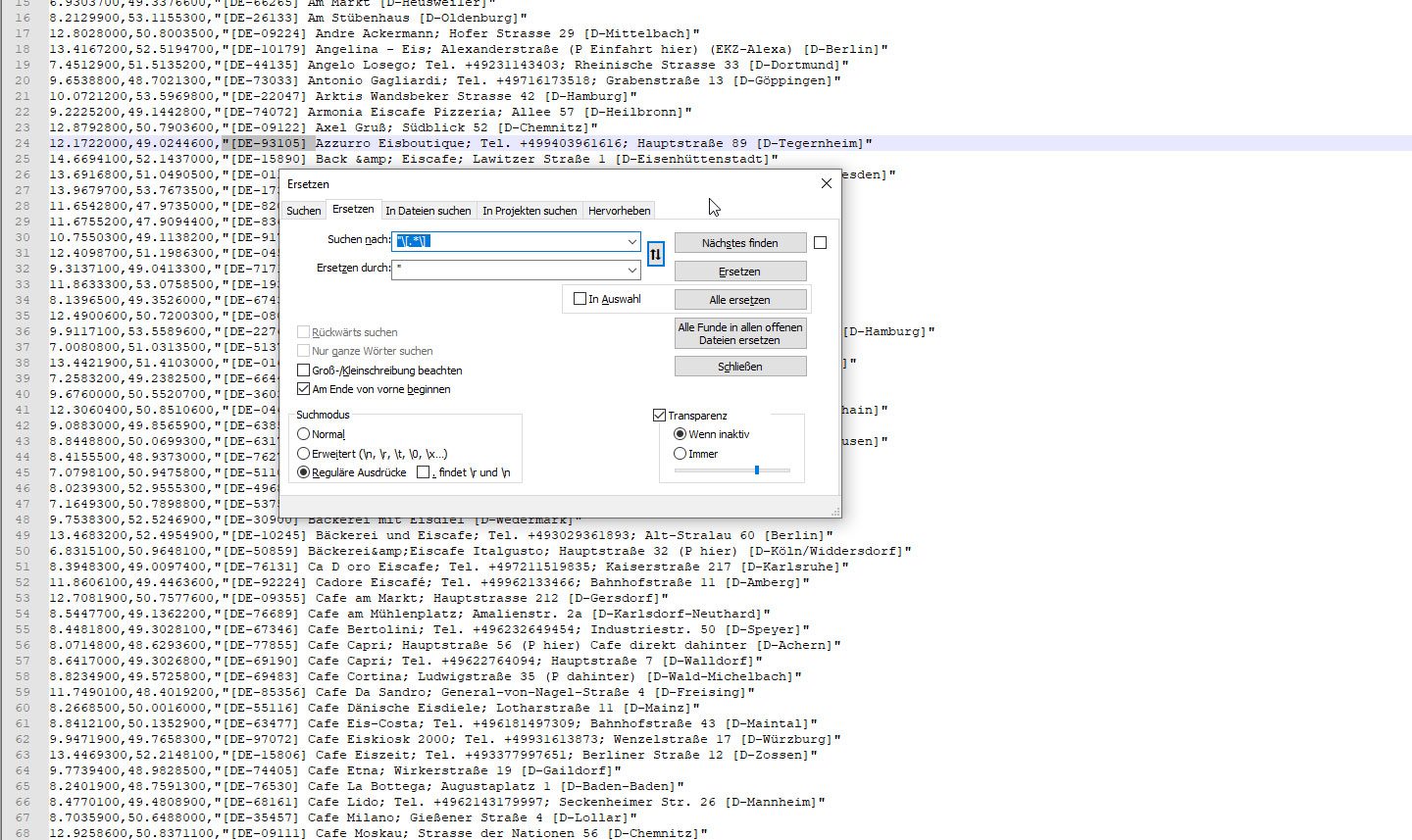
Die darin enthaltene CSV-Datei öffnest du im Notepad++ Editor.
Mit der Tastenkombination „Strg + F“ öffnest du den Suchen und ersetzten Dialog.
Wechsel in den Reiter: „Ersetzen„
Im Feld „Suchen nach“ gibst du folgendes ein: "\[.*\] (Wichtig: Hinter dem ] noch ein Leerzeichen)
Im Feld „Ersetzen durch“ gibst du folgendes ein: "
Bei Suchmodus stelle auf „Reguläre Ausdrücke“ um.
Das ganze sollte jetzt so ausschauen:
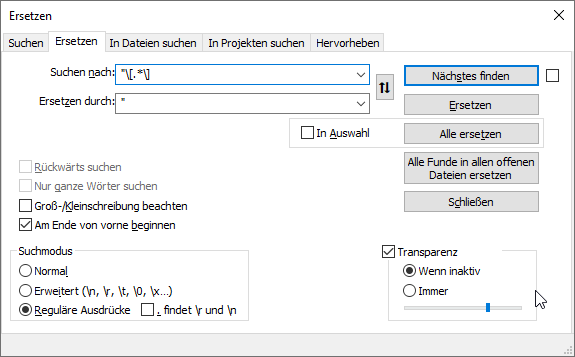
Zum testen kannst du erst mal auf „Nächstes finden“ drücken und prüfen, ob nur der Block vom Anführungszeichen bis vor den eigentlichen POI-Namen gefunden und hervorgehoben wird.
Wenn das passt kannst du über „Alle ersetzen“ die komplette Datei bearbeiten.
Zum Schluss noch speichern und dann kannst du wie im Video gezeigt die CSV-Datei mit den Sonderzielen mithilfe vom Garmin POI-Loader ins Garmin GPI-Format umwandeln.
Persönliches Fazit
Diese Anleitung ist für Fortgeschrittene Nutzer, die sich auch mal an die Änderung einer Textdatei heranwagen um später auf dem Garmin Gerät mehr Informationen im Blick zu haben.
Nutzt du eigene POI Sammlungen auf deinem Garmin GPS Gerät? Woher beziehst du deine Sonderziele? Schreib mir gerne deine Erfahrungen in die Kommentare.

Warum ist die POI-Darstellung beim Edge so verunglückt?
Mein gutes bewährtes Oregon macht das viel besser.
An der Stelle bin ich vom edge.explore 2 sehr enttäuscht. Mein guter alter Teasi hat das super gemacht. POI>Bahnhof> (welcher ist der nächste) > und schon gehts los.
Im Ex2 werden zwar „Verkehrsmittel“ als POI angeboten, allerdings sind die nahezu unbrauchbar. Was interessiert mich als Trecking-Radler der Weg zum nächsten Flughafen? Oder ein Fahrradparkplatz?
Wenn das Unwetter naht, ist der nächste Bahnhof das wichtigste!
Meine Quelle für gewünschte Benutzer-POI ist die gesamte OSM-Datenbank!
Zunächst wird in Google die Liste „OSM Key z.B. für Bahnhof“ gesucht.
Aus der Liste die gewüschten Keys entnehmen Muster: railway=station or railway=stop or usw.
auf https://overpass-turbo.eu/ mit Wizard-Abfrage „railway=station or railway=stop“ suchen!
(Ggf. Kartenausschnitt änd., Timeout erhöhen, out geom auf out center ändern)
Ergebnisse sind auf der Karte sichtbar!
Für Experten:
Export als gpx –> mit Routconverter in csv konvertieren –> mit Excel für POI Loader aufbereiten!
So habe ich als Radfahrer POI-Dateien für Bahnhof, Orte, Fahrrad, Attraktionen, Lokale, Gesundheit, Camping, Berge, Historisch, Religion usw. bundesweit erstellt
Mein Garmin 64s hat somit unter Extras 20 indiv. Such-Listen.
Garmin Find zeigt immer POI zum aktuellen Standort mit zunehmender Entfernung an. Daher ggf. über Orte oder Karte den Standort ändern! Dann Find verwenden.